スポンサーリンク
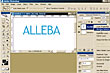
Photoshopで透明感のある美しいボタンを作る方法です。(英語版Photoshop)
音が出ないので、Photoshopの基本的な操作方法やメニュー・ツールの位置などがある程度分かっている人向けです。しかし、注視すれば初心者の方でも問題ないでしょう。
動画ではMacを利用していますが、windowsでもメニューやツールの位置は概ね同じだと思います。手順どおりに進めていくことで透明感のある美しいボタンが出来上がるでしょう。
ちなみに、途中にフィルターを適用する部分がでてくるのですが、3分5秒あたりに行う操作は、色調補正の「色相・彩度」です。その他は、「Gaussian Blur」 は 「ガウスぼかし」、「inner glow」 は 「光彩(内側)」のことです。
選択解除もメニューから行っていますが、ショートカット「Ctrl+D」でもOKです。
Photoshopのバージョンは、CS以上をおすすめします。古いバージョンの場合、処理や手順が異なる場合があります。あしからずご了承下さい。
■関連動画
- 写真をめくれた感じにする方法/フォトショップ使い方
- 写真を花のかたちに加工する方法/Photoshop
- 人物の体型を変える方法/フォトショップの使い方
- 不要なものを消す方法/フォトショップの使い方
- プラスチック風ロゴの作成方法/フォトショップ使い方
スポンサーリンク
おすすめ記事
評価 :  (星マークをクリックすると評価できます)
(星マークをクリックすると評価できます)
■関連動画
- 写真をめくれた感じにする方法/フォトショップ使い方
- 写真を花のかたちに加工する方法/Photoshop
- 人物の体型を変える方法/フォトショップの使い方
- 不要なものを消す方法/フォトショップの使い方
- プラスチック風ロゴの作成方法/フォトショップ使い方
- 単語のスペルチェック方法/フォトショップの使い方
- Photoshopで画像を合成する方法
- Photoshopで透明感ある美しいロゴを作る方法
- Web 2.0的アイコン作成方法/フォトショップ使い方
- Jtrimによる写真の明るさ変更・特殊加工の方法
コメント:0
フォームの受付は終了しました。